Domain dsl-16000.de kaufen?
Wir ziehen mit dem Projekt
dsl-16000.de um.
Sind Sie am Kauf der Domain
dsl-16000.de interessiert?
domain@kv-gmbh.de · 0541-91531010
Domain dsl-16000.de kaufen?
Wie deaktiviere ich den Flugmodus beim Zebra MC33x Scanner?
Um den Flugmodus auf dem Zebra MC33x Scanner zu deaktivieren, gehen Sie zu den Einstellungen auf dem Gerät. Suchen Sie nach der Option "Flugmodus" oder "Airplane Mode" und deaktivieren Sie sie. Sie können auch die Benachrichtigungsleiste nach unten ziehen und dort den Flugmodus ausschalten. **
Welcher Scanner für Windows 10?
Welcher Scanner für Windows 10 ist am besten geeignet? Es gibt viele verschiedene Scannermodelle auf dem Markt, die mit Windows 10 kompatibel sind. Bevor du dich für einen Scanner entscheidest, solltest du sicherstellen, dass er mit Windows 10 kompatibel ist und über die erforderlichen Treiber verfügt. Es ist auch wichtig zu überlegen, welche Art von Dokumenten du scannen möchtest und ob du zusätzliche Funktionen wie automatisches beidseitiges Scannen oder drahtloses Scannen benötigst. Letztendlich hängt die Wahl des Scanners von deinen individuellen Anforderungen und Präferenzen ab. Hast du bereits eine bestimmte Marke oder Modell im Auge, oder benötigst du Empfehlungen basierend auf deinen Anforderungen? **

Ähnliche Suchbegriffe für Zebra-ET401-10-inch-Scanner
Top-Angebote
Produkte zum Begriff Zebra-ET401-10-inch-Scanner:

-
Wie kann ich einen alten Scanner mit vermutlich parallelem Anschluss unter Windows 10 nutzen?
Um einen alten Scanner mit parallelem Anschluss unter Windows 10 zu nutzen, benötigst du einen sogenannten Parallel-zu-USB-Adapter. Dieser Adapter ermöglicht es, den parallelen Anschluss des Scanners mit einem USB-Anschluss des Computers zu verbinden. Nachdem du den Adapter angeschlossen hast, musst du möglicherweise noch die entsprechenden Treiber für den Scanner installieren, damit er von Windows 10 erkannt wird. **
-
Wo finde ich meinen Scanner bei Windows 10?
In Windows 10 können Sie Ihren Scanner in den Einstellungen unter "Geräte" finden. Klicken Sie auf "Geräte" und dann auf "Drucker und Scanner". Dort sollten alle angeschlossenen Scanner aufgelistet sein. Alternativ können Sie auch die Windows-Suche verwenden, um nach "Scanner" zu suchen und die entsprechenden Einstellungen zu öffnen. Stellen Sie sicher, dass Ihr Scanner ordnungsgemäß an Ihren Computer angeschlossen ist und eingeschaltet ist, damit er erkannt werden kann. Wenn Ihr Scanner nicht angezeigt wird, überprüfen Sie die Verbindung und installieren Sie gegebenenfalls die erforderlichen Treiber. **
-
Wo finde ich bei Windows 10 den Scanner?
Um den Scanner bei Windows 10 zu finden, musst du zuerst sicherstellen, dass dein Scanner korrekt an deinen Computer angeschlossen ist. Anschließend kannst du das Startmenü öffnen und nach "Scanner" suchen. Alternativ kannst du auch die Einstellungen öffnen und unter "Geräte" nach dem Scanner suchen. Falls dein Scanner nicht automatisch erkannt wird, musst du möglicherweise die entsprechenden Treiber von der Herstellerwebsite herunterladen und installieren. Sobald der Scanner erkannt wurde, kannst du ihn verwenden, um Dokumente oder Bilder zu scannen. **
-
Wie finde ich den Scanner bei Windows 10?
Um den Scanner bei Windows 10 zu finden, musst du zuerst sicherstellen, dass dein Scanner ordnungsgemäß an deinen Computer angeschlossen ist. Anschließend kannst du das Startmenü öffnen und nach "Scanner" suchen. Alternativ kannst du auch die Windows-Einstellungen öffnen und unter "Geräte" nach dem Scanner suchen. Wenn der Scanner korrekt installiert ist, sollte er in der Liste der verfügbaren Geräte angezeigt werden. Falls du immer noch Schwierigkeiten hast, den Scanner zu finden, kannst du auch die Hersteller-Website des Scanners besuchen und nach Treibern oder Anleitungen suchen. **
Wie installiere ich einen Scanner unter Windows 10?
Um einen Scanner unter Windows 10 zu installieren, müssen Sie zunächst sicherstellen, dass der Scanner mit Ihrem Computer kompatibel ist. Schließen Sie dann den Scanner über ein USB-Kabel an Ihren Computer an. Windows 10 sollte den Scanner automatisch erkennen und die erforderlichen Treiber installieren. Wenn der Scanner nicht erkannt wird, können Sie die offizielle Website des Scanner-Herstellers besuchen und die neuesten Treiber herunterladen. Nach der Installation der Treiber können Sie den Scanner in den Einstellungen unter "Geräte" konfigurieren und verwenden. **
Warum heißt das Zebra Zebra?
Das Zebra hat seinen Namen aufgrund seines auffälligen Streifenmusters erhalten, das an das griechische Wort "zebra" erinnert, was so viel wie "Wildpferd" bedeutet. Die Streifen dienen dem Zebra als Tarnung vor Raubtieren und helfen ihm, sich in der Savanne zu verstecken. Außerdem könnten die Streifen dazu dienen, Insekten fernzuhalten oder die Körpertemperatur zu regulieren. Letztendlich bleibt die genaue Ursache für die Namensgebung des Zebras jedoch ein Rätsel und bietet Raum für Spekulationen und Interpretationen. **
Top-Angebote
Produkte zum Begriff Zebra-ET401-10-inch-Scanner:
-
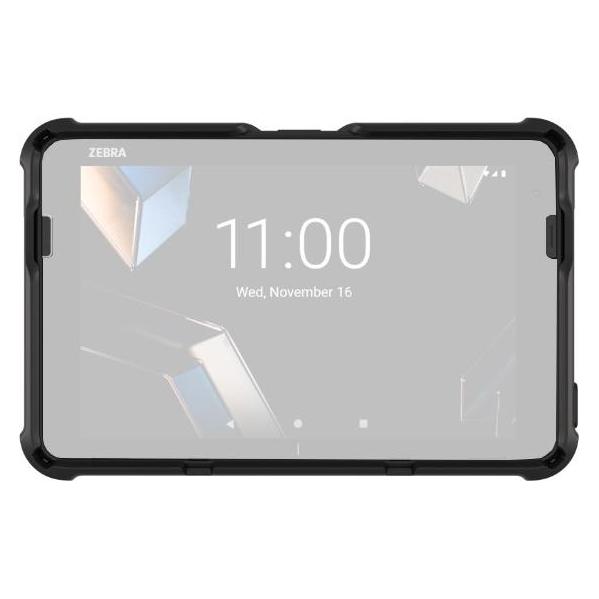
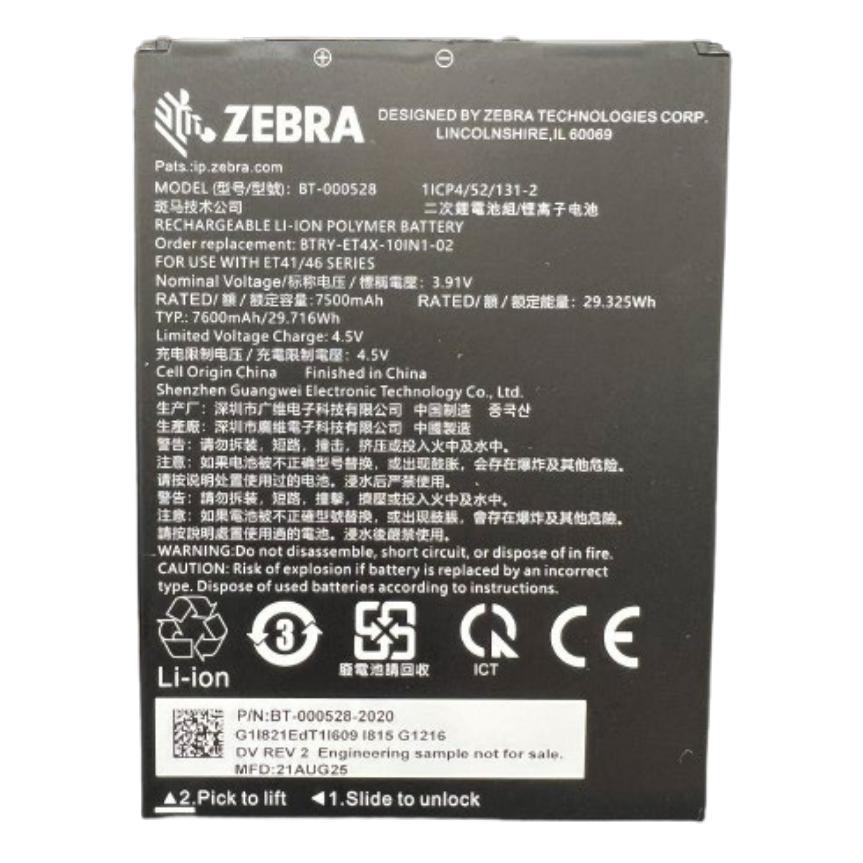
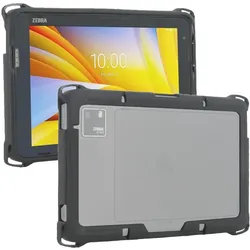
Zebra ET401 8-inch Scanner, Barcode Scanner ZubehörDie ET401 8-inch Scanner Schutzhülle von Zebra bietet einen zuverlässigen Schutz für Ihr Gerät. Diese speziell entwickelte Cover-Hülle ist ideal für den ET401 Scanner und schützt ihn vor Stössen und Kratzern. Mit einer maximalen Bildschirmgrösse von 20,3 cm (8 Zoll) passt die Hülle perfekt und sorgt dafür, dass Ihr Scanner in jeder Umgebung sicher bleibt. Die robuste Bauweise gewährleistet eine hohe Widerstandsfähigkeit, während das schlanke Design die Handhabung nicht beeinträchtigt. Diese Schutzhülle ist eine essentielle Ergänzung für alle, die ihren ET401 Scanner regelmässig nutzen und dabei auf Langlebigkeit und Schutz Wert legen. - Robuste Bauweise für optimalen Schutz - Schutz vor Stössen und Kratzern - Perfekte Passform für ET401 Scanner - Leichtes und schlankes Design.120,08 €*Versand: 0,00 €Sichere Weiterleitung zum Anbieter
-
Wie deaktiviere ich den Flugmodus beim Zebra MC33x Scanner?
Um den Flugmodus auf dem Zebra MC33x Scanner zu deaktivieren, gehen Sie zu den Einstellungen auf dem Gerät. Suchen Sie nach der Option "Flugmodus" oder "Airplane Mode" und deaktivieren Sie sie. Sie können auch die Benachrichtigungsleiste nach unten ziehen und dort den Flugmodus ausschalten. **
-
Welcher Scanner für Windows 10?
Welcher Scanner für Windows 10 ist am besten geeignet? Es gibt viele verschiedene Scannermodelle auf dem Markt, die mit Windows 10 kompatibel sind. Bevor du dich für einen Scanner entscheidest, solltest du sicherstellen, dass er mit Windows 10 kompatibel ist und über die erforderlichen Treiber verfügt. Es ist auch wichtig zu überlegen, welche Art von Dokumenten du scannen möchtest und ob du zusätzliche Funktionen wie automatisches beidseitiges Scannen oder drahtloses Scannen benötigst. Letztendlich hängt die Wahl des Scanners von deinen individuellen Anforderungen und Präferenzen ab. Hast du bereits eine bestimmte Marke oder Modell im Auge, oder benötigst du Empfehlungen basierend auf deinen Anforderungen? **
-
Wie kann ich einen alten Scanner mit vermutlich parallelem Anschluss unter Windows 10 nutzen?
Um einen alten Scanner mit parallelem Anschluss unter Windows 10 zu nutzen, benötigst du einen sogenannten Parallel-zu-USB-Adapter. Dieser Adapter ermöglicht es, den parallelen Anschluss des Scanners mit einem USB-Anschluss des Computers zu verbinden. Nachdem du den Adapter angeschlossen hast, musst du möglicherweise noch die entsprechenden Treiber für den Scanner installieren, damit er von Windows 10 erkannt wird. **
-
Wo finde ich meinen Scanner bei Windows 10?
In Windows 10 können Sie Ihren Scanner in den Einstellungen unter "Geräte" finden. Klicken Sie auf "Geräte" und dann auf "Drucker und Scanner". Dort sollten alle angeschlossenen Scanner aufgelistet sein. Alternativ können Sie auch die Windows-Suche verwenden, um nach "Scanner" zu suchen und die entsprechenden Einstellungen zu öffnen. Stellen Sie sicher, dass Ihr Scanner ordnungsgemäß an Ihren Computer angeschlossen ist und eingeschaltet ist, damit er erkannt werden kann. Wenn Ihr Scanner nicht angezeigt wird, überprüfen Sie die Verbindung und installieren Sie gegebenenfalls die erforderlichen Treiber. **
Ähnliche Suchbegriffe für Zebra-ET401-10-inch-Scanner
-
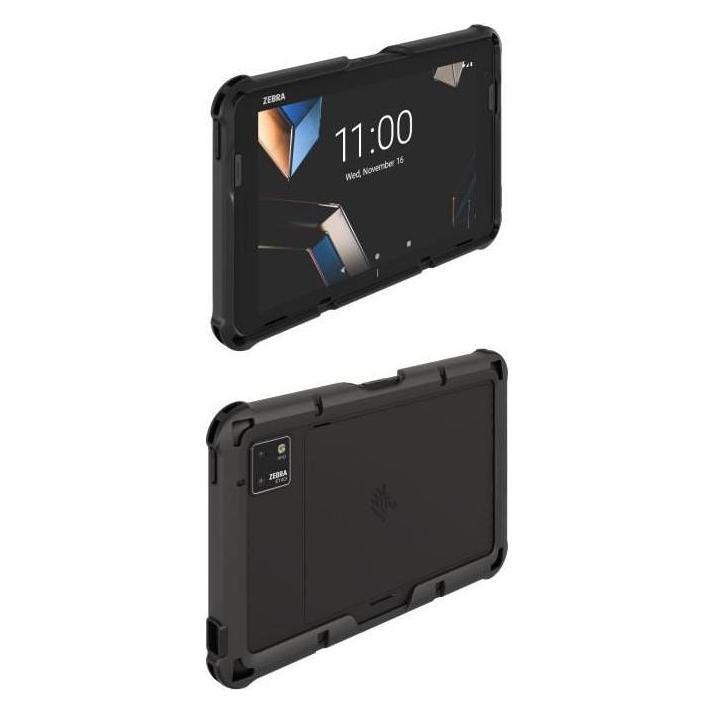
Mobilis PROTECH - CASE FOR ZEBRA ET401, Barcode Scanner ZubehörDer ultra-robuste Case für das Zebra ET401 10" (ohne Scanner) wurde entwickelt, um Ihr Tablet effektiv vor Stössen, Kratzern, Staub und möglichen Stürzen zu schützen. Er verfügt über Luftpolster in allen vier Ecken, die Stösse abfedern, sowie über erhöhte Kanten, die den Bildschirm unter allen Bedingungen schützen. Funktional und praktisch ist er kompatibel mit Zebra-Ladestationen und Zubehör. Vier Befestigungspunkte an den Enden ermöglichen es, problemlos einen Schultergurt für einen bequemen Transport anzubringen. Flexibel, dünn und leicht, verändert der Case weder das Design noch das Gefühl des Tablets. Mit einfachem Zugang zu allen Tasten und Anschlüssen bietet er vollständigen und effektiven Schutz für Ihre Anwender im Ausseneinsatz. Wenn Sie auf der Suche nach einem langlebigen, in Frankreich hergestellten Schutz sind, um die Lebensdauer Ihres Zebra ET401 10" Tablets zu verlängern, ist der MOBILIS Rugged Case ideal.47,69 €*Versand: 0,00 €Sichere Weiterleitung zum Anbieter
-
Wo finde ich bei Windows 10 den Scanner?
Um den Scanner bei Windows 10 zu finden, musst du zuerst sicherstellen, dass dein Scanner korrekt an deinen Computer angeschlossen ist. Anschließend kannst du das Startmenü öffnen und nach "Scanner" suchen. Alternativ kannst du auch die Einstellungen öffnen und unter "Geräte" nach dem Scanner suchen. Falls dein Scanner nicht automatisch erkannt wird, musst du möglicherweise die entsprechenden Treiber von der Herstellerwebsite herunterladen und installieren. Sobald der Scanner erkannt wurde, kannst du ihn verwenden, um Dokumente oder Bilder zu scannen. **
-
Wie finde ich den Scanner bei Windows 10?
Um den Scanner bei Windows 10 zu finden, musst du zuerst sicherstellen, dass dein Scanner ordnungsgemäß an deinen Computer angeschlossen ist. Anschließend kannst du das Startmenü öffnen und nach "Scanner" suchen. Alternativ kannst du auch die Windows-Einstellungen öffnen und unter "Geräte" nach dem Scanner suchen. Wenn der Scanner korrekt installiert ist, sollte er in der Liste der verfügbaren Geräte angezeigt werden. Falls du immer noch Schwierigkeiten hast, den Scanner zu finden, kannst du auch die Hersteller-Website des Scanners besuchen und nach Treibern oder Anleitungen suchen. **
-
Wie installiere ich einen Scanner unter Windows 10?
Um einen Scanner unter Windows 10 zu installieren, müssen Sie zunächst sicherstellen, dass der Scanner mit Ihrem Computer kompatibel ist. Schließen Sie dann den Scanner über ein USB-Kabel an Ihren Computer an. Windows 10 sollte den Scanner automatisch erkennen und die erforderlichen Treiber installieren. Wenn der Scanner nicht erkannt wird, können Sie die offizielle Website des Scanner-Herstellers besuchen und die neuesten Treiber herunterladen. Nach der Installation der Treiber können Sie den Scanner in den Einstellungen unter "Geräte" konfigurieren und verwenden. **
-
Warum heißt das Zebra Zebra?
Das Zebra hat seinen Namen aufgrund seines auffälligen Streifenmusters erhalten, das an das griechische Wort "zebra" erinnert, was so viel wie "Wildpferd" bedeutet. Die Streifen dienen dem Zebra als Tarnung vor Raubtieren und helfen ihm, sich in der Savanne zu verstecken. Außerdem könnten die Streifen dazu dienen, Insekten fernzuhalten oder die Körpertemperatur zu regulieren. Letztendlich bleibt die genaue Ursache für die Namensgebung des Zebras jedoch ein Rätsel und bietet Raum für Spekulationen und Interpretationen. **
* Alle Preise verstehen sich inklusive der gesetzlichen Mehrwertsteuer und ggf. zuzüglich Versandkosten. Die Angebotsinformationen basieren auf den Angaben des jeweiligen Shops und werden über automatisierte Prozesse aktualisiert. Eine Aktualisierung in Echtzeit findet nicht statt, so dass es im Einzelfall zu Abweichungen kommen kann. ** Hinweis: Teile dieses Inhalts wurden von KI erstellt.