Domain dsl-16000.de kaufen?
Wir ziehen mit dem Projekt
dsl-16000.de um.
Sind Sie am Kauf der Domain
dsl-16000.de interessiert?
domain@kv-gmbh.de · 0541-91531010
Domain dsl-16000.de kaufen?
Mit welchem Download-Manager kann man jeweils nur Datei für Datei herunterladen?
Ein Beispiel für einen Download-Manager, mit dem man Datei für Datei herunterladen kann, ist der Internet Download Manager (IDM). Mit IDM können Benutzer einzelne Dateien herunterladen und den Download-Vorgang für jede Datei einzeln verwalten. Ein weiteres Beispiel ist der Free Download Manager (FDM), der ebenfalls die Möglichkeit bietet, Dateien einzeln herunterzuladen und den Download-Prozess für jede Datei separat zu steuern. **
Welchen Datei-Manager empfehlt ihr?
Es gibt viele gute Datei-Manager zur Auswahl, aber einer der beliebtesten ist der "Total Commander". Er bietet eine benutzerfreundliche Oberfläche, eine Vielzahl von Funktionen und ist sowohl für Windows als auch für Android verfügbar. Ein weiterer empfehlenswerter Datei-Manager ist der "ES File Explorer", der ebenfalls eine große Anzahl von Funktionen bietet und sowohl für Android als auch für iOS verfügbar ist. **
Ähnliche Suchbegriffe für Datei-Manager
Top-Angebote
Produkte zum Begriff Datei-Manager:
-
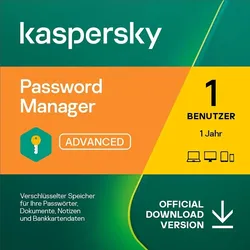
Kaspersky Password Manager - 1 Jahr, DownloadWichtige Informationen zur Version: Unabhängig von der Versionsangabe erhalten Sie immer die neueste verfügbare Software-Version. Ihre Lizenz ermöglicht es Ihnen, auch in Zukunft stets die aktuelle Version herunterzuladen und zu nutzen. Kaspersky Password Manager - Sichere Passwörter, schnelle Logins Der Kaspersky Password Manager vereinfacht Ihr digitales Leben erheblich, indem er Ihnen hilft, Passwörter sicher zu verwalten und sensible Daten zu schützen. Sparen Sie Zeit und vermeiden Sie den Stress, Passwörter selbst zu verwalten, indem Sie auf die umfassenden Sicherheitsfunktionen dieses Passwortmanagers zurückgreifen. Verlässliche Sicherheit Erstellen Sie mit dem integrierten Passwort-Generator eindeutige und sichere Passwörter. Ihre Dokumente, Fotos und Bankdaten werden in einem verschlüsselten, privaten Tresor sicher aufbewahrt, sodass Sie sich keine Sorgen um die Sicherheit Ihrer sensiblen Daten machen müssen. Einfachere Anmeldungen Kaspersky Password Manager ermöglicht eine schnelle und einfache Anmeldung auf allen Webseiten, Geräten und in allen Apps. Ihre Daten werden automatisch eingetragen, wodurch Ihre Online-Interaktionen reibungsloser und effizienter werden. Vollständige Kontrolle Organisieren Sie Ihre Dateien in benutzerfreundlichen Ordnern, die mit Ihrem Smartphone, Laptop, Computer und anderen Geräten synchronisiert werden. Sie haben die volle Kontrolle über Ihre Daten und können diese nach Ihren Bedürfnissen strukturieren. Maximale Kompatibilität Der Kaspersky Password Manager ist kompatibel mit: Windows® macOS® Android? iOS® Prinzip des fehlenden Wissens Niemand, nicht einmal Kaspersky, kann Ihre Passwörter oder Daten einsehen. Ihre Informationen bleiben vollständig privat und sicher. Sicherer privater Speicher Nutzen Sie Ihren eigenen sicheren, verschlüsselten Passwortspeicher, den nur Sie allein entsperren können. Mit fortschrittlicher AES-256-Bit-Verschlüsselung sind Ihre Daten effektiv vor Hackern geschützt. Vorteile des Kaspersky Password Manager Ein verschlüsselter Speicher wie bei Banken: Speichern Sie Ihre persönlichen Daten sicher und verwalten Sie Passwörter, Fotos und Dokumente in einem privaten, verschlüsselten sicheren Speicher. Strukturieren Sie Ihre Daten in benutzerdefinierten Ordnern und entsperren Sie den Speicher nur mit Ihrem Master-Passwort. Sicherere Passwörter per Mausklick: Der sichere Passwort-Generator erstellt per Zufallsmechanismus eindeutige und sichere Passwörter für Sie, wodurch Sie alle gefährdeten Konten absichern können. Schnellere Anmeldung auf allen Geräten: Automatische Eintragung von Logins, Kartenzahlungsdaten und persönlichen Angaben in Webseiten- oder App-Formularen macht Ihr digitales Leben einfacher. Der sichere Speicher synchronisiert sich über alle Ihre Geräte hinweg. Schutz vertraulicher Daten: Speichern Sie vertrauliche Dokumente wie gescannte Pässe, Ausweise, Bankkarten und PINs sicher in Ihrem privaten Speicher. Ihre wichtigen Informationen sind durch fortschrittliche Verschlüsselung sicher wie in einem Banktresor verwahrt. Zwei-Faktor-Verifizierung: Generieren Sie Zwei-Faktor-Verifizierungscodes mit der integrierten Authentifizierungsfunktion der App ? ganz ohne separate Authentifizierungs-App. Wichtige Funktionen Verschlüsselter privater Speicher Überprüfung der Passwortsicherheit Generator für sichere Passwörter Speicherung sensibler Daten In App integrierter Authenticator Systemanforderungen Betriebssysteme: Windows®: Windows 11/10/8.1/8/7 SP1+ macOS®: macOS 12 ? 14 Android?: Version 8 ? 14 iOS®: Version 15 ? 17 Technische Anforderungen: Internetverbindung My Kaspersky-Konto 2,7 GB verfügbarer Festplattenspeicher 1 GHz Prozessor 2 GB Arbeitsspeicher Der Kaspersky Password Manager bietet Ihnen die Sicherheit und Effizienz, die Sie für die Verwaltung Ihrer digitalen Identität benötigen. Vereinfachen Sie Ihr Leben und schützen Sie Ihre Daten mit dieser leistungsstarken Lösung.14,99 €*Versand: 0,00 €Sichere Weiterleitung zum Anbieter


-
Wo finde ich den Datei Manager?
Der Datei Manager ist normalerweise auf den meisten Betriebssystemen wie Windows, MacOS und Linux bereits vorinstalliert. Um den Datei Manager zu öffnen, kannst du auf deinem Desktop nach einem Ordnersymbol suchen oder die Suchfunktion verwenden. Alternativ kannst du auch die Tastenkombinationen "Windows-Taste + E" für Windows, "Command + Space" für MacOS oder "Super-Taste + E" für Linux verwenden, um den Datei Manager zu öffnen. Wenn du den Datei Manager nicht finden kannst, kannst du auch im Startmenü oder in der Anwendungsliste nach dem Datei Manager suchen. Wenn alle Stricke reißen, kannst du auch im Internet nach Anleitungen suchen, wie du den Datei Manager auf deinem spezifischen Betriebssystem öffnen kannst. **
-
Wo finde ich meinen Datei Manager?
Um deinen Datei Manager zu finden, musst du auf deinem Gerät nach einer App suchen, die als "Datei Manager" oder "Datei Explorer" bezeichnet wird. Normalerweise ist der Datei Manager auf Android-Geräten im App-Menü zu finden. Auf iPhones oder iPads kannst du den Datei Manager in der App "Dateien" finden. Auf einem Windows-PC ist der Datei Manager als "Explorer" bekannt und befindet sich normalerweise im Startmenü oder auf dem Desktop. Auf einem Mac-Computer findest du den Datei Manager unter "Finder" in der Dock-Leiste unten auf dem Bildschirm. **
-
Wie schließe ich eine Datei im Task-Manager?
Um eine Datei im Task-Manager zu schließen, öffnen Sie den Task-Manager, indem Sie die Tastenkombination "Strg + Shift + Esc" drücken. Navigieren Sie dann zur Registerkarte "Prozesse" und suchen Sie den Prozess, der mit der Datei in Verbindung steht. Klicken Sie mit der rechten Maustaste auf den Prozess und wählen Sie "Task beenden" oder "Prozess beenden", um die Datei zu schließen. **
-
Warum wird der USB-Stick im Geräte-Manager angezeigt, aber nicht im Datei-Manager?
Es gibt mehrere mögliche Gründe dafür. Einer davon könnte sein, dass der USB-Stick nicht richtig formatiert ist oder ein Problem mit dem Dateisystem hat. Ein weiterer Grund könnte sein, dass der USB-Stick nicht ordnungsgemäß angeschlossen ist oder dass es ein Problem mit den Treibern gibt. Es ist auch möglich, dass der USB-Anschluss am Computer defekt ist. Es ist ratsam, diese möglichen Ursachen zu überprüfen, um das Problem zu lösen. **


Wie schließe ich eine Datei im Task-Manager-Programm?
Um eine Datei im Task-Manager-Programm zu schließen, öffnen Sie den Task-Manager, indem Sie die Tastenkombination "Strg + Shift + Esc" drücken. Klicken Sie dann auf die Registerkarte "Prozesse" und suchen Sie den Prozess der Datei, die Sie schließen möchten. Klicken Sie mit der rechten Maustaste auf den Prozess und wählen Sie "Task beenden" aus dem Kontextmenü. **
Wie kann ein Download-Manager die Effizienz und Organisation von Datei-Downloads auf verschiedenen Betriebssystemen verbessern?
Ein Download-Manager kann die Effizienz von Datei-Downloads verbessern, indem er mehrere Dateien gleichzeitig herunterlädt, was Zeit spart. Außerdem kann er die Downloads in Warteschlangen organisieren, um Prioritäten zu setzen und den Fortschritt zu überwachen. Durch die Möglichkeit, Downloads zu pausieren und fortzusetzen, kann der Manager auch die Bandbreite optimal nutzen und Unterbrechungen vermeiden. Darüber hinaus bietet ein Download-Manager oft Funktionen zur automatischen Organisation von Dateien nach Typ, Größe oder Datum, um die Übersichtlichkeit zu verbessern. **
Top-Angebote
Produkte zum Begriff Datei-Manager:
-
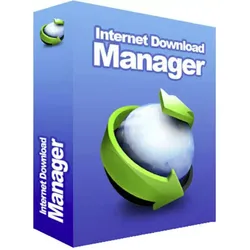
Internet Download ManagerDer Internet Download Manager (IDM) - Maximieren Sie Ihre Download-Geschwindigkeit Der Internet Download Manager (IDM) ist ein äußerst leistungsfähiges Tool, das Ihre Download-Erfahrung auf ein neues Level hebt. Mit IDM können Sie die Download-Geschwindigkeit um das bis zu Fünffache erhöhen, unterbrochene Downloads fortsetzen und sogar Downloads planen. Diese umfassenden Funktionen zur Fehlerbehebung und Wiederaufnahme gewährleisten, dass Sie selbst bei Verbindungsproblemen, Netzwerkausfällen, Computerabstürzen oder unerwarteten Stromausfällen keine Daten verlieren. IDM zeichnet sich durch seine benutzerfreundliche und leicht verständliche grafische Benutzeroberfläche aus. Intelligenter Download-Logik-Beschleuniger Ein Schlüsselmerkmal von IDM ist sein intelligenter Download-Logik-Beschleuniger. Dieser Mechanismus verwendet intelligente dynamische Dateisegmentierung und eine sic...29,95 €*Versand: 0,00 €Sichere Weiterleitung zum Anbieter
-
Internet Download Manager 6, Lifetime (ESD)Office-Software - elektronische Lizenz, für 1 Geräte, unbegrenzte Gültigkeit des Abonnements, für PC, kompatibel mit dem Betriebssystem Windows, Übertragbarkeit der Lizenz: nein Das Programm Internet Download Manager 6 integriert sich nach der Installation in Ihren Webbrowser. Danach genügt es, auf die ausgewählte Datei zu klicken, und der Download erfolgt bereits20,90 €*Versand: 0,00 €Sichere Weiterleitung zum Anbieter
-
Kaspersky Password Manager - 1 Jahr, DownloadWichtige Informationen zur Version: Unabhängig von der Versionsangabe erhalten Sie immer die neueste verfügbare Software-Version. Ihre Lizenz ermöglicht es Ihnen, auch in Zukunft stets die aktuelle Version herunterzuladen und zu nutzen. Kaspersky Password Manager - Sichere Passwörter, schnelle Logins Der Kaspersky Password Manager vereinfacht Ihr digitales Leben erheblich, indem er Ihnen hilft, Passwörter sicher zu verwalten und sensible Daten zu schützen. Sparen Sie Zeit und vermeiden Sie den Stress, Passwörter selbst zu verwalten, indem Sie auf die umfassenden Sicherheitsfunktionen dieses Passwortmanagers zurückgreifen. Verlässliche Sicherheit Erstellen Sie mit dem integrierten Passwort-Generator eindeutige und sichere Passwörter. Ihre Dokumente, Fotos und Bankdaten werden in einem verschlüsselten, privaten Tresor sicher aufbewahrt, sodass Sie sich keine Sorgen um die Sicherheit Ihrer sensiblen Daten machen müssen. Einfachere Anmeldungen Kaspersky Password Manager ermöglicht eine schnelle und einfache Anmeldung auf allen Webseiten, Geräten und in allen Apps. Ihre Daten werden automatisch eingetragen, wodurch Ihre Online-Interaktionen reibungsloser und effizienter werden. Vollständige Kontrolle Organisieren Sie Ihre Dateien in benutzerfreundlichen Ordnern, die mit Ihrem Smartphone, Laptop, Computer und anderen Geräten synchronisiert werden. Sie haben die volle Kontrolle über Ihre Daten und können diese nach Ihren Bedürfnissen strukturieren. Maximale Kompatibilität Der Kaspersky Password Manager ist kompatibel mit: Windows® macOS® Android? iOS® Prinzip des fehlenden Wissens Niemand, nicht einmal Kaspersky, kann Ihre Passwörter oder Daten einsehen. Ihre Informationen bleiben vollständig privat und sicher. Sicherer privater Speicher Nutzen Sie Ihren eigenen sicheren, verschlüsselten Passwortspeicher, den nur Sie allein entsperren können. Mit fortschrittlicher AES-256-Bit-Verschlüsselung sind Ihre Daten effektiv vor Hackern geschützt. Vorteile des Kaspersky Password Manager Ein verschlüsselter Speicher wie bei Banken: Speichern Sie Ihre persönlichen Daten sicher und verwalten Sie Passwörter, Fotos und Dokumente in einem privaten, verschlüsselten sicheren Speicher. Strukturieren Sie Ihre Daten in benutzerdefinierten Ordnern und entsperren Sie den Speicher nur mit Ihrem Master-Passwort. Sicherere Passwörter per Mausklick: Der sichere Passwort-Generator erstellt per Zufallsmechanismus eindeutige und sichere Passwörter für Sie, wodurch Sie alle gefährdeten Konten absichern können. Schnellere Anmeldung auf allen Geräten: Automatische Eintragung von Logins, Kartenzahlungsdaten und persönlichen Angaben in Webseiten- oder App-Formularen macht Ihr digitales Leben einfacher. Der sichere Speicher synchronisiert sich über alle Ihre Geräte hinweg. Schutz vertraulicher Daten: Speichern Sie vertrauliche Dokumente wie gescannte Pässe, Ausweise, Bankkarten und PINs sicher in Ihrem privaten Speicher. Ihre wichtigen Informationen sind durch fortschrittliche Verschlüsselung sicher wie in einem Banktresor verwahrt. Zwei-Faktor-Verifizierung: Generieren Sie Zwei-Faktor-Verifizierungscodes mit der integrierten Authentifizierungsfunktion der App ? ganz ohne separate Authentifizierungs-App. Wichtige Funktionen Verschlüsselter privater Speicher Überprüfung der Passwortsicherheit Generator für sichere Passwörter Speicherung sensibler Daten In App integrierter Authenticator Systemanforderungen Betriebssysteme: Windows®: Windows 11/10/8.1/8/7 SP1+ macOS®: macOS 12 ? 14 Android?: Version 8 ? 14 iOS®: Version 15 ? 17 Technische Anforderungen: Internetverbindung My Kaspersky-Konto 2,7 GB verfügbarer Festplattenspeicher 1 GHz Prozessor 2 GB Arbeitsspeicher Der Kaspersky Password Manager bietet Ihnen die Sicherheit und Effizienz, die Sie für die Verwaltung Ihrer digitalen Identität benötigen. Vereinfachen Sie Ihr Leben und schützen Sie Ihre Daten mit dieser leistungsstarken Lösung.14,99 €*Versand: 0,00 €Sichere Weiterleitung zum Anbieter
-
Mit welchem Download-Manager kann man jeweils nur Datei für Datei herunterladen?
Ein Beispiel für einen Download-Manager, mit dem man Datei für Datei herunterladen kann, ist der Internet Download Manager (IDM). Mit IDM können Benutzer einzelne Dateien herunterladen und den Download-Vorgang für jede Datei einzeln verwalten. Ein weiteres Beispiel ist der Free Download Manager (FDM), der ebenfalls die Möglichkeit bietet, Dateien einzeln herunterzuladen und den Download-Prozess für jede Datei separat zu steuern. **
-
Welchen Datei-Manager empfehlt ihr?
Es gibt viele gute Datei-Manager zur Auswahl, aber einer der beliebtesten ist der "Total Commander". Er bietet eine benutzerfreundliche Oberfläche, eine Vielzahl von Funktionen und ist sowohl für Windows als auch für Android verfügbar. Ein weiterer empfehlenswerter Datei-Manager ist der "ES File Explorer", der ebenfalls eine große Anzahl von Funktionen bietet und sowohl für Android als auch für iOS verfügbar ist. **
-
Wo finde ich den Datei Manager?
Der Datei Manager ist normalerweise auf den meisten Betriebssystemen wie Windows, MacOS und Linux bereits vorinstalliert. Um den Datei Manager zu öffnen, kannst du auf deinem Desktop nach einem Ordnersymbol suchen oder die Suchfunktion verwenden. Alternativ kannst du auch die Tastenkombinationen "Windows-Taste + E" für Windows, "Command + Space" für MacOS oder "Super-Taste + E" für Linux verwenden, um den Datei Manager zu öffnen. Wenn du den Datei Manager nicht finden kannst, kannst du auch im Startmenü oder in der Anwendungsliste nach dem Datei Manager suchen. Wenn alle Stricke reißen, kannst du auch im Internet nach Anleitungen suchen, wie du den Datei Manager auf deinem spezifischen Betriebssystem öffnen kannst. **
-
Wo finde ich meinen Datei Manager?
Um deinen Datei Manager zu finden, musst du auf deinem Gerät nach einer App suchen, die als "Datei Manager" oder "Datei Explorer" bezeichnet wird. Normalerweise ist der Datei Manager auf Android-Geräten im App-Menü zu finden. Auf iPhones oder iPads kannst du den Datei Manager in der App "Dateien" finden. Auf einem Windows-PC ist der Datei Manager als "Explorer" bekannt und befindet sich normalerweise im Startmenü oder auf dem Desktop. Auf einem Mac-Computer findest du den Datei Manager unter "Finder" in der Dock-Leiste unten auf dem Bildschirm. **
Ähnliche Suchbegriffe für Datei-Manager
-
Elba, Dokumentenablage, Datei-Box Weiss Din A4Gehen Sie zurück ins Büro, ohne Details zu vergessen: Kaufen Sie die Datei-Box Elba in Weiss und seien Sie der Neid Ihrer Kollegen! Art: Datei-Box Farbe: Weiss Format: Blatt Material: Pappe Anzahl der Stücke: 50 Stücke.110,89 €*Versand: 0,00 €Sichere Weiterleitung zum Anbieter
-
Wie schließe ich eine Datei im Task-Manager?
Um eine Datei im Task-Manager zu schließen, öffnen Sie den Task-Manager, indem Sie die Tastenkombination "Strg + Shift + Esc" drücken. Navigieren Sie dann zur Registerkarte "Prozesse" und suchen Sie den Prozess, der mit der Datei in Verbindung steht. Klicken Sie mit der rechten Maustaste auf den Prozess und wählen Sie "Task beenden" oder "Prozess beenden", um die Datei zu schließen. **
-
Warum wird der USB-Stick im Geräte-Manager angezeigt, aber nicht im Datei-Manager?
Es gibt mehrere mögliche Gründe dafür. Einer davon könnte sein, dass der USB-Stick nicht richtig formatiert ist oder ein Problem mit dem Dateisystem hat. Ein weiterer Grund könnte sein, dass der USB-Stick nicht ordnungsgemäß angeschlossen ist oder dass es ein Problem mit den Treibern gibt. Es ist auch möglich, dass der USB-Anschluss am Computer defekt ist. Es ist ratsam, diese möglichen Ursachen zu überprüfen, um das Problem zu lösen. **
-
Wie schließe ich eine Datei im Task-Manager-Programm?
Um eine Datei im Task-Manager-Programm zu schließen, öffnen Sie den Task-Manager, indem Sie die Tastenkombination "Strg + Shift + Esc" drücken. Klicken Sie dann auf die Registerkarte "Prozesse" und suchen Sie den Prozess der Datei, die Sie schließen möchten. Klicken Sie mit der rechten Maustaste auf den Prozess und wählen Sie "Task beenden" aus dem Kontextmenü. **
-
Wie kann ein Download-Manager die Effizienz und Organisation von Datei-Downloads auf verschiedenen Betriebssystemen verbessern?
Ein Download-Manager kann die Effizienz von Datei-Downloads verbessern, indem er mehrere Dateien gleichzeitig herunterlädt, was Zeit spart. Außerdem kann er die Downloads in Warteschlangen organisieren, um Prioritäten zu setzen und den Fortschritt zu überwachen. Durch die Möglichkeit, Downloads zu pausieren und fortzusetzen, kann der Manager auch die Bandbreite optimal nutzen und Unterbrechungen vermeiden. Darüber hinaus bietet ein Download-Manager oft Funktionen zur automatischen Organisation von Dateien nach Typ, Größe oder Datum, um die Übersichtlichkeit zu verbessern. **
* Alle Preise verstehen sich inklusive der gesetzlichen Mehrwertsteuer und ggf. zuzüglich Versandkosten. Die Angebotsinformationen basieren auf den Angaben des jeweiligen Shops und werden über automatisierte Prozesse aktualisiert. Eine Aktualisierung in Echtzeit findet nicht statt, so dass es im Einzelfall zu Abweichungen kommen kann. ** Hinweis: Teile dieses Inhalts wurden von KI erstellt.